Ultraleap社 Hyperionソフトウェア “Failed to activate license” エラー対策方法について
このたび、弊社が代理店を務めるUltraleap社の Leap Motion Controller2について、一部のお客様においてHyperionソフトウェアの認証エラーが発生する事例が報告されています。
当該エラーが発生した場合は、お手数ですが、以下の内容をご確認の上、ご対応をお願いいたします。
エラーの原因および対策方法
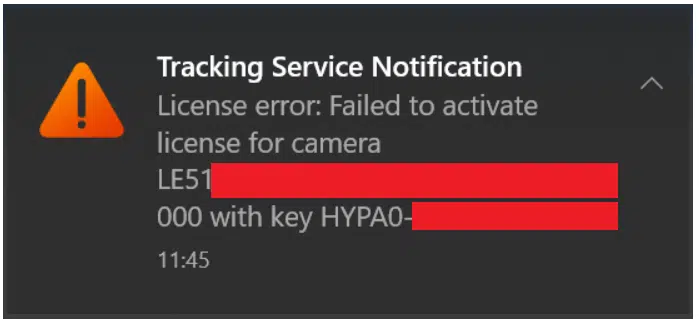
【現象】Hyperionソフトウェアをインストール後、Leap Motion Controller 2 をPCに接続すると、右のようなエラーメッセージが表示され、デバイスが認識されない。
【原因】既存のライセンスファイルの干渉、またはファイアウォールによるライセンス認証のブロック。
【対策】インターネットに繋がっている状態で、以下の方法を試してみてください。
回り込み回避(公開ページにはこのパーツ表示されません)
1.Windows タスクバーのHand Tracking Serviceアイコン
|
|
2. 1の方法でもライセンス認証ができない場合は、ファイアウォールを一時的に停止し、Ultraleap Tracking Serviceを再起動します。または、下記のようにインバウンド設定をしてください。 1) コマンドプロンプトを管理者として実行します。 2) 下記のコマンドを入力して実行します。 netsh advfirewall firewall add rule name=”Ultraleap” dir=in action=allow program=”C:\Program Files\Ultraleap\TrackingService\bin\LeapSvc.exe” enable=yes 3) PCを再起動し、Ultraleap Control Panelを開きます。 |
|
3.「C:\ProgramData\Ultraleap\HandTracker」に保存されている下記のファイルを削除し、Ultraleap Tracking Serviceを再起動します。
|
|
4. 上記の方法でも解決できない場合は、別のPCでライセンス認証を行い、「C:\ProgramData\Ultraleap\HandTracker」から以下のファイルをコピーし、ご使用のPCに貼り付けてください。
|
HyperionはVR/MR向けのSDKですが、昨年同時期にリリースされたGemini 5.20.0も同等のハンドトラッキング性能を持っています。上記の対応後もHyperionのライセンス認証に問題がある場合は、Gemini 5.20.0 のご使用をご検討ください。
ご不明な点がございましたら、下記お問い合わせフォームよりご連絡ください。
※参照資料:Ultraleap記事 「Hyperion “Failed to activate license” error」